Tutorial Step by Step Setting VPN di HP Tanpa Ribet


Tutorial Step by Step Setting VPN di HP Tanpa Ribet
Banyak orang mengira setting VPN di HP itu rumit dan butuh keahlian teknis khusus. Padahal, prosesnya bisa diselesaikan kurang dari 5 menit — bahkan oleh pengguna awam sekalipun. Di 2026, hampir semua aplikasi VPN modern sudah dirancang semudah mungkin sehingga siapa pun bisa langsung pakai tanpa pusing.
VPN atau Virtual Private Network bekerja dengan mengenkripsi koneksi internet Anda dan menyembunyikan alamat IP asli. Ini berguna untuk menjaga privasi saat browsing, mengakses konten yang diblokir, hingga melindungi data ketika terhubung ke WiFi publik. Tidak sedikit yang baru sadar betapa pentingnya VPN setelah data mereka bocor di jaringan umum.
Nah, tutorial ini akan memandu Anda langkah demi langkah, mulai dari memilih aplikasi hingga mengaktifkan koneksi VPN — baik di Android maupun iPhone. Tidak ada langkah yang dilewati, semuanya praktis dan langsung bisa dipraktikkan.
Cara Setting VPN di HP Android dan iPhone dengan Mudah
Sebelum mulai, ada dua jalur yang bisa dipilih: menggunakan aplikasi VPN pihak ketiga atau mengatur VPN secara manual lewat pengaturan sistem. Untuk pemula, aplikasi pihak ketiga jauh lebih direkomendasikan karena lebih simpel dan tidak memerlukan konfigurasi teknis yang rumit.
Menggunakan Aplikasi VPN di Android
Langkah pertama, buka Google Play Store dan cari aplikasi VPN terpercaya seperti ProtonVPN, Windscribe, atau Mullvad. Pilih yang memiliki rating tinggi dan kebijakan no-log yang jelas.
Setelah terinstal, buka aplikasinya dan buat akun jika diperlukan. Pilih server dari negara yang diinginkan, lalu tekan tombol “Connect.” Android secara otomatis akan meminta izin untuk membuat koneksi VPN — pilih “OK” atau “Allow” untuk melanjutkan. Ikon kunci kecil akan muncul di status bar sebagai tanda VPN sudah aktif.
Menggunakan Aplikasi VPN di iPhone
Di iPhone, prosesnya hampir serupa. Unduh aplikasi VPN pilihan dari App Store, lalu buka dan ikuti proses onboarding yang biasanya memandu Anda secara otomatis.
Saat pertama kali terhubung, iOS akan menampilkan notifikasi izin konfigurasi VPN. Ketuk “Allow” dan masukkan Face ID atau passcode jika diminta. Setelah itu, koneksi VPN langsung aktif dan siap digunakan. Ikon “VPN” akan muncul di bagian atas layar sebagai konfirmasi.
Setting VPN Manual di HP Tanpa Aplikasi Tambahan
Bagi yang ingin mengatur VPN tanpa menginstal aplikasi, kedua sistem operasi sebenarnya sudah menyediakan fitur bawaan. Cara ini cocok jika Anda mendapatkan konfigurasi VPN dari kantor atau layanan berbayar tertentu.
Cara Manual di Android
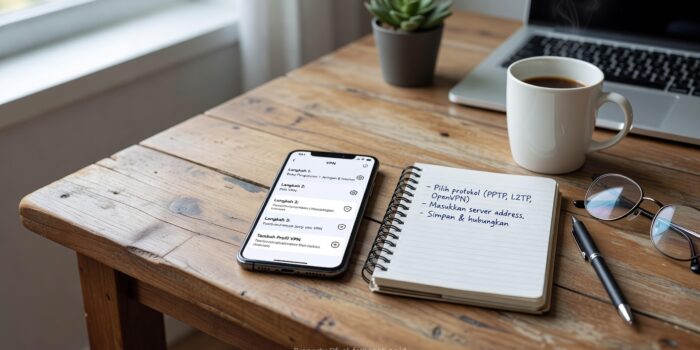
Masuk ke Pengaturan → Jaringan & Internet → VPN, lalu ketuk ikon “+” di pojok kanan atas. Isi nama VPN, pilih tipe protokol (IKEv2/IPSec atau L2TP/IPSec), masukkan alamat server, username, dan password yang diberikan penyedia VPN. Simpan, lalu ketuk nama VPN tersebut dan tekan “Connect.”
Jika tidak menemukan menu VPN di lokasi yang sama, coba cari lewat kolom pencarian di aplikasi Pengaturan dengan kata kunci “VPN.” Setiap merek HP Android kadang menempatkan menu ini di lokasi yang sedikit berbeda.
Cara Manual di iPhone
Di iPhone, buka Pengaturan → General → VPN & Device Management → VPN → Add VPN Configuration. Pilih tipe protokol, kemudian isi detail server, remote ID, username, dan password sesuai data dari penyedia VPN Anda.
Setelah tersimpan, cukup aktifkan toggle VPN dari halaman yang sama. Menariknya, Anda juga bisa mengaktifkan atau menonaktifkan VPN langsung dari Pengaturan utama tanpa harus masuk ke menu yang dalam — praktis untuk pemakaian sehari-hari.
Kesimpulan
Setting VPN di HP ternyata tidak serumit yang dibayangkan. Dengan mengikuti langkah-langkah di atas, siapa pun bisa mengaktifkan VPN dalam hitungan menit — baik melalui aplikasi maupun konfigurasi manual. Pilih metode yang paling sesuai dengan kebutuhan dan tingkat kenyamanan teknis Anda.
Jadi, tidak ada alasan lagi untuk menunda penggunaan VPN. Di era keamanan digital yang makin krusial seperti 2026 ini, melindungi koneksi internet adalah langkah dasar yang bisa dilakukan siapa pun, kapan pun, hanya bermodal smartphone di tangan.
FAQ
Apakah setting VPN di HP bisa gratis?
Ya, banyak aplikasi VPN yang menawarkan paket gratis dengan batasan kuota atau pilihan server terbatas, seperti ProtonVPN dan Windscribe. Untuk penggunaan ringan sehari-hari, paket gratis sudah cukup memadai.
Apakah VPN di HP aman digunakan?
VPN aman selama Anda menggunakan layanan terpercaya yang memiliki kebijakan no-log dan enkripsi standar tinggi. Hindari VPN gratis yang tidak dikenal karena berisiko menjual data pengguna.
Kenapa VPN di HP tidak bisa connect?
Masalah koneksi VPN biasanya disebabkan oleh server yang penuh, protokol yang tidak kompatibel, atau firewall dari jaringan yang digunakan. Coba ganti server atau protokol VPN, lalu restart koneksi internet Anda.